Bitwarden - pierwsze kroki
Przeprowadzę cię przez pierwsze kroki związane z używaniem Menadżera haseł
Tworzenie nowego konta
- Otwórz przeglądarkę i wejdź na stronę
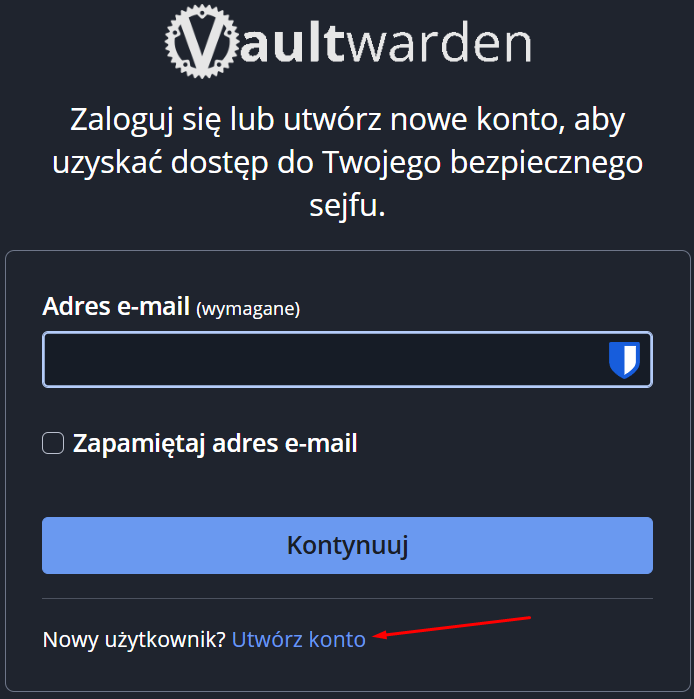
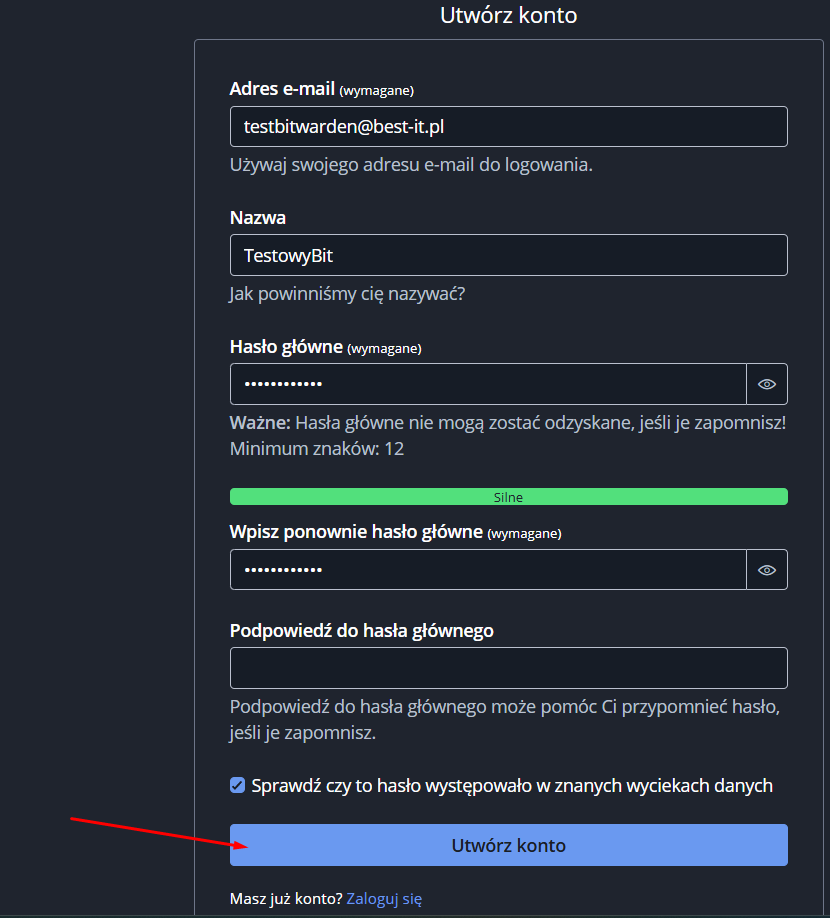
https://testsejf.b24.best-it.pl. Powinna wyświetlić się strona logowania do Bitwarden. - Kliknij Utwórz konto
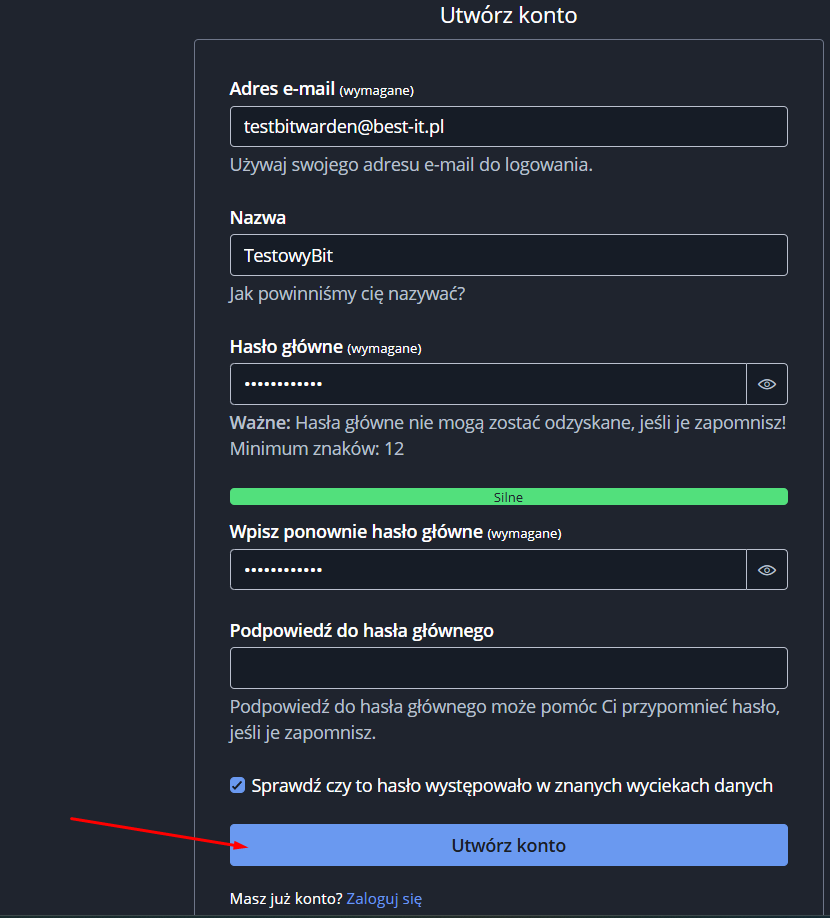
- Wypełnij pola:
-
- Adres e-mail: Podaj swój adres e-mail.
- Nazwa: Podaj pseudonim jak ma aplikacja się do ciebie zwracać
- Hasło główne: Wprowadź bardzo silne hasło (najlepiej minimum 12 znaków, z literami, cyframi i znakami specjalnymi).
⚠️ Uwaga: Hasło główne to najważniejsza rzecz – jeśli je zapomnisz, nie ma możliwości odzyskania dostępu! - Podpowiedź hasła: Możesz wpisać coś, co przypomni Ci hasło, ale nie będzie zbyt oczywiste.
- Kliknij Utwórz konto.
-
Logowanie do konta
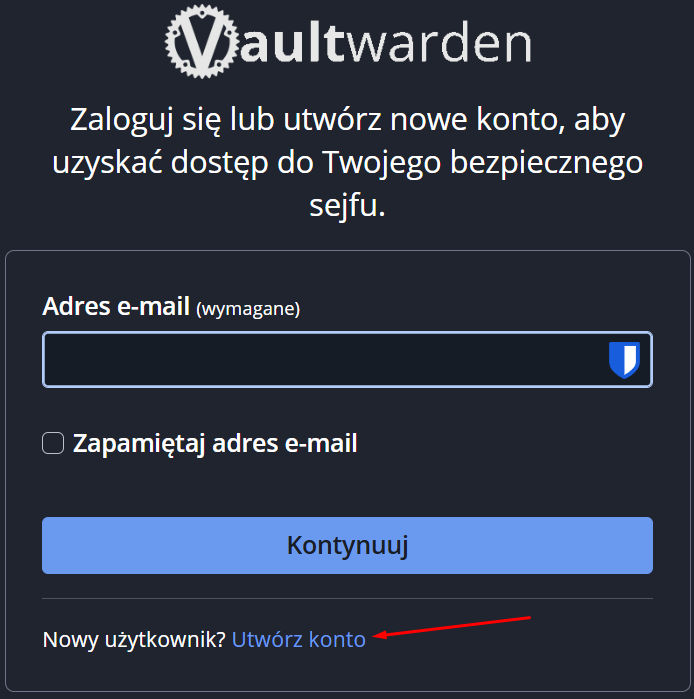
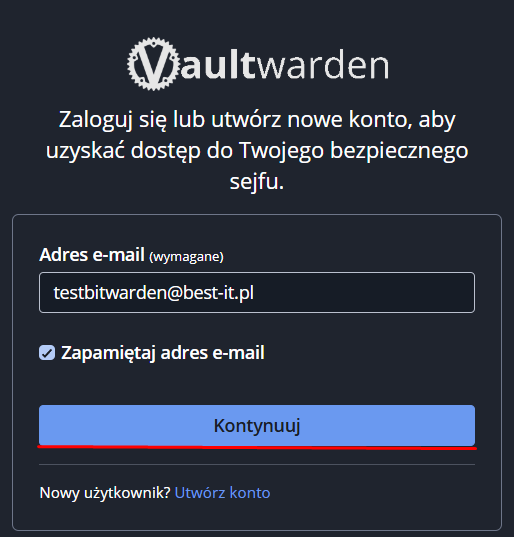
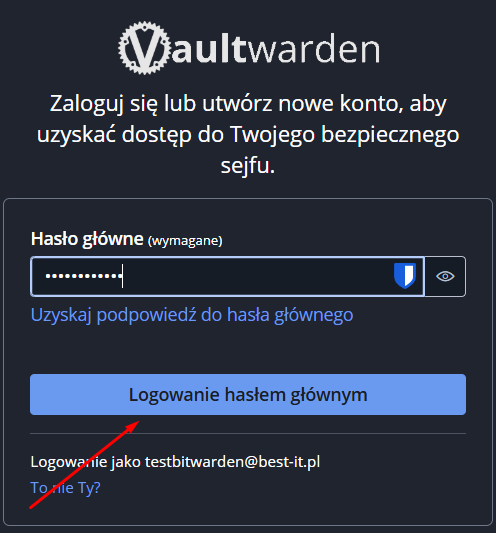
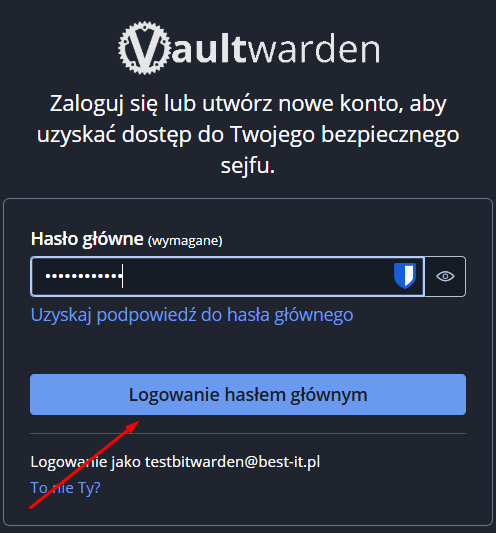
- Po utworzeniu konta wróć na stronę główną i zaloguj się, wpisując swój e-mail oraz hasło główne.
- Po zalogowaniu zobaczysz swój sejf (początkowo pusty).
- Po zalogowaniu zobaczysz na samej górze żółty komunikat o weryfikacji adresu mailowego.
- Wyślijmy wiadomość o weryfikację, klikając Wyślij wiadomość

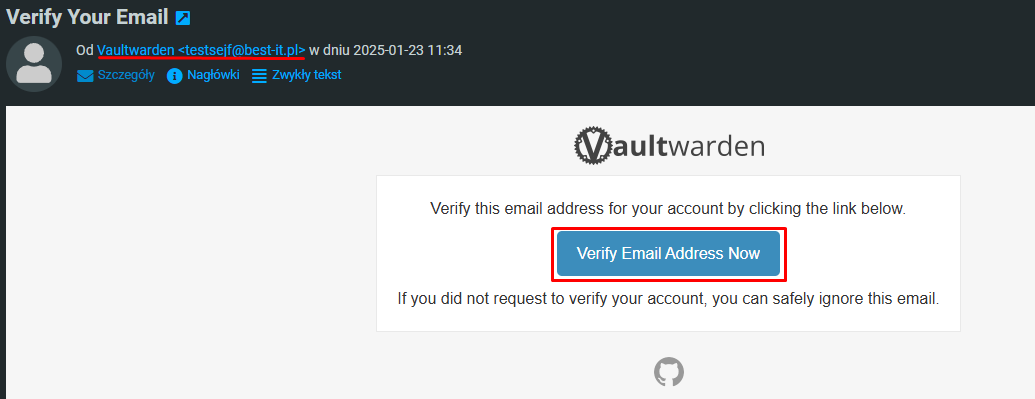
- Po przejściu na nasz adres mailowy który wpisywaliśmy przy założeniu konta zobaczymy taką widomość, która przyjdzie od
testsejf@best-uit.pl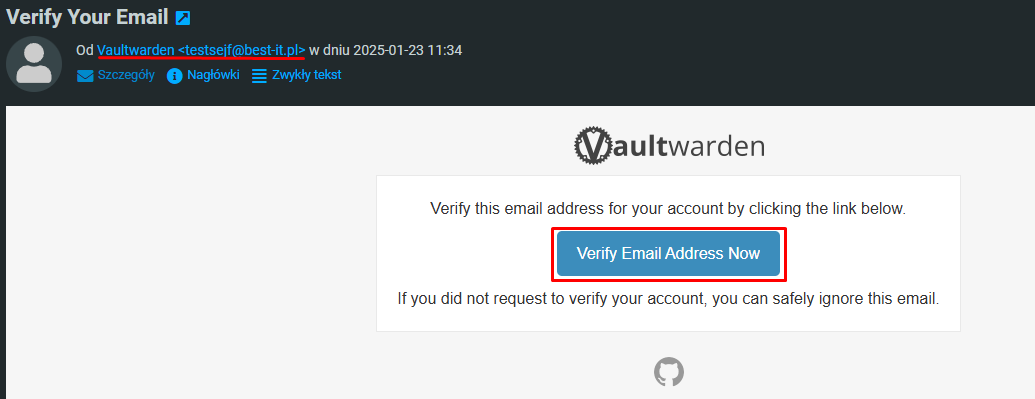
- Naciskamy
Verify Email Address Now - Możemy wrócić i zalogować się jak w Punkcie Logowanie do konta


Instalacja wtyczki do przeglądarki
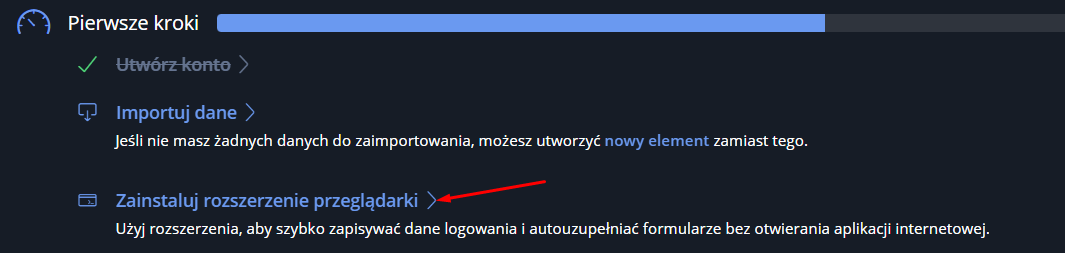
- W polu Pierwsze kroki możemy nacisnąć na przycisk
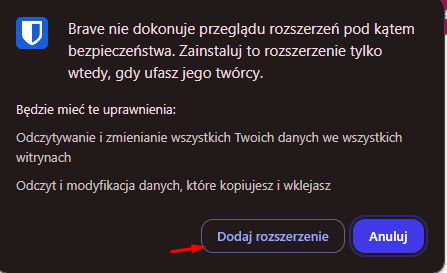
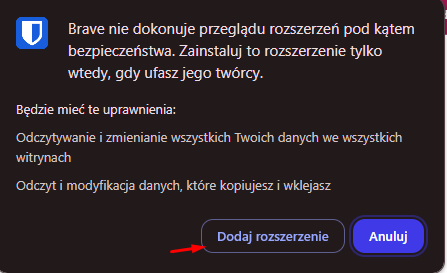
Zainstaluj rozszerzenie przeglądarki, przejdziemy do momentu gdzie możemy dodać wtyczkę do naszej przeglądarki za pomocą przyciskuDodaj do Brave(Przycisk może się różnić w zależności od używanej przeglądarki) - Następnie naciskamy
Dodaj rozszerzenie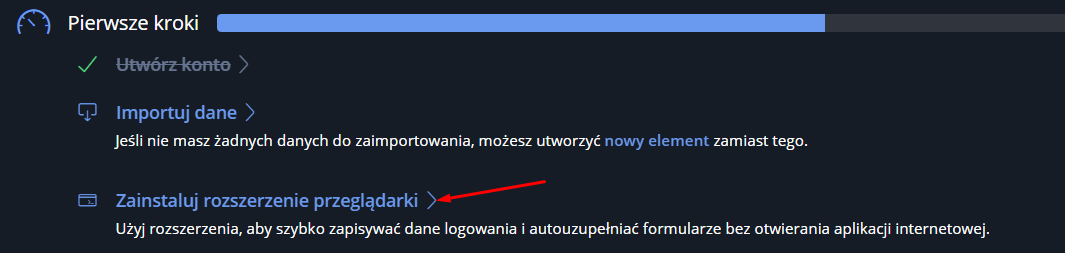

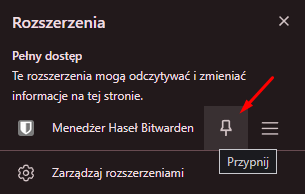
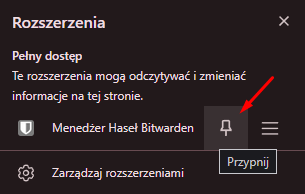
- Następnie w prawym górnym roku naciskamy na ikonę Puzzla aby móc przypiąć nowo zainstalowaną wtyczkę za pomocą przycisku pinezki



Konfiguracja wtyczki
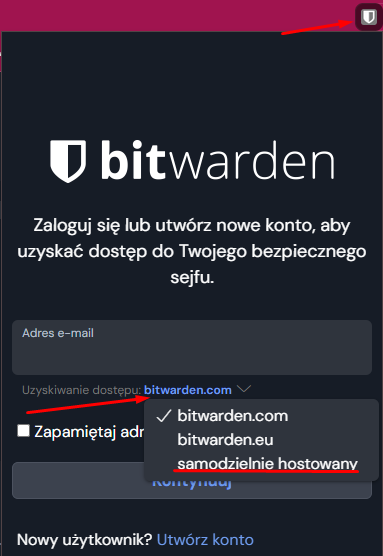
- Klikamy na szarą ikonę w prawym górnym rogu i zmieniamy w opcji uzyskiwanie dostępu na samodzielnie hostowany
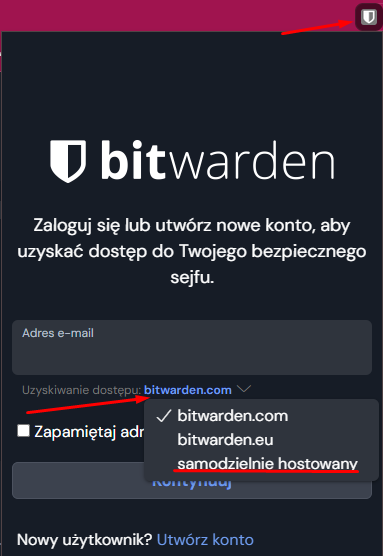
- Następnie wpisujemy adres serwera sejfu, w tym wypadku:
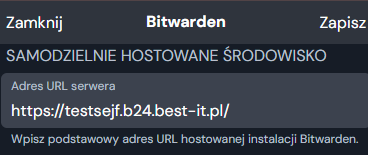
https://testsejf.b24.best-it.pl/i klikamy zapisz, następnie zamknij.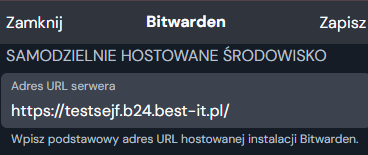
- Teraz możemy zalogować się za pomocą wcześniej podanych danych takich jak email oraz hasło
Dodanie pierwszego dostępu
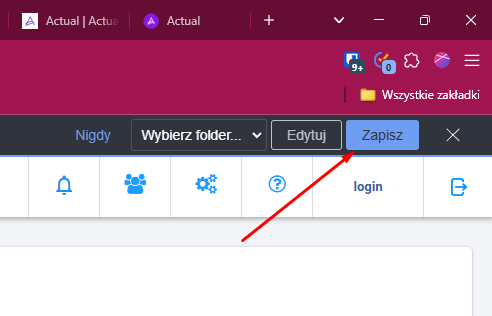
Gdy przejdziemy na stronę gdzie jesteśmy zalogowany do sejfu, możemy wpisać nazwę loginu który chcemy wyszukać
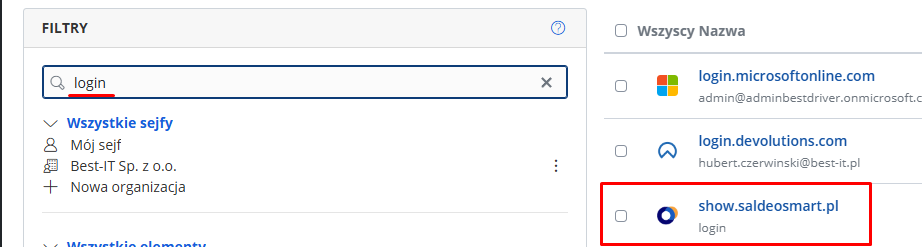
Ukarze nam się zapisany login i hasło pod danym adresem strony internetowej. W moim wypadku zapisałem dane do systemu pod adresem show.saldesmart.pl
USTAWIENIA ZAAWANSOWANE
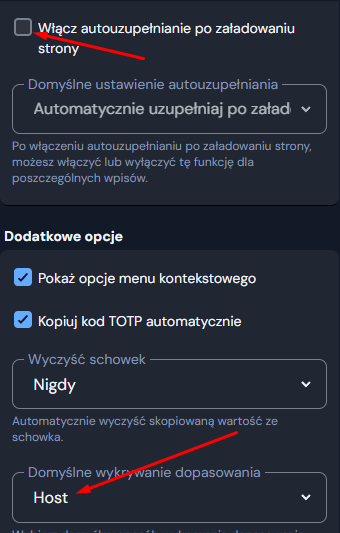
Ustawienie autouzupełniania
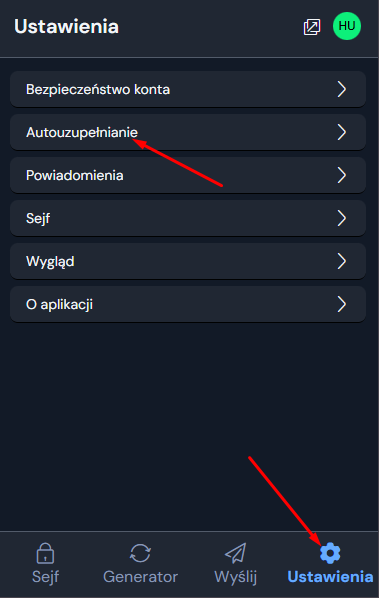
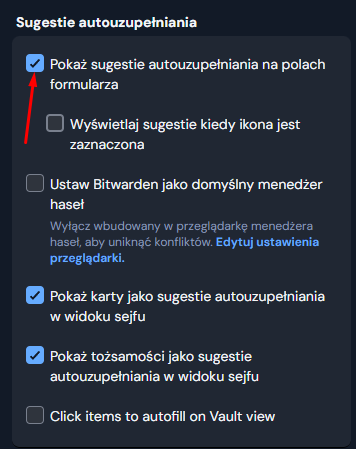
Poniżej możemy również włączyć autouzupełnianie po załadowaniu strony. Zalecam również zaznaczyć opcję HOST w polu Domyślne wykrywanie dopasowania