Środowisko pod adresem [`https://testsejf.b24.best-it.pl`](https://testsejf.b24.best-it.pl) jest testowe i wszelkie zgromadzone tam dane sa usuwane co tydzień! Celem jest możliwość przetestowania rozwiązania. Nie odpowiadamy za utratę danych przechowywanych w środowisku testowym. Jeśli chcesz rozwiązanie
#### Tworzenie nowego konta 1. Otwórz przeglądarkę i wejdź na stronę `https://testsejf.b24.best-it.pl`. Powinna wyświetlić się strona logowania do Bitwarden. 2. Kliknij Utwórz konto [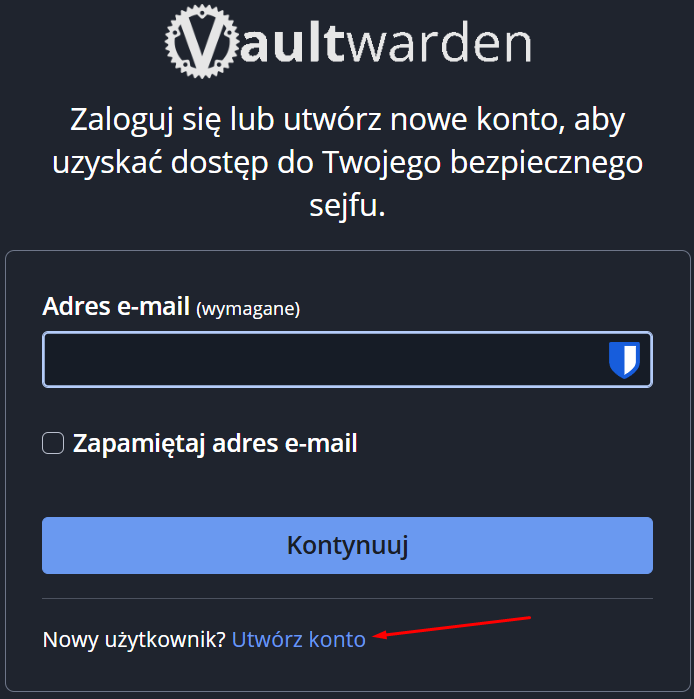](https://book.b24.best-it.pl/uploads/images/gallery/2025-01/lcxZX1IzPbsHJRnX-screenshot-51.png) 3. Wypełnij pola: - - **Adres e-mail**: Podaj swój adres e-mail. - **Nazwa:** Podaj pseudonim jak ma aplikacja się do ciebie zwracać - **Hasło główne**: Wprowadź bardzo silne hasło (najlepiej minimum 12 znaków, z literami, cyframi i znakami specjalnymi). ⚠️ **Uwaga:** Hasło główne to najważniejsza rzecz – jeśli je zapomnisz, nie ma możliwości odzyskania dostępu! - **Podpowiedź hasła**: Możesz wpisać coś, co przypomni Ci hasło, ale nie będzie zbyt oczywiste. - Kliknij **Utwórz konto**. [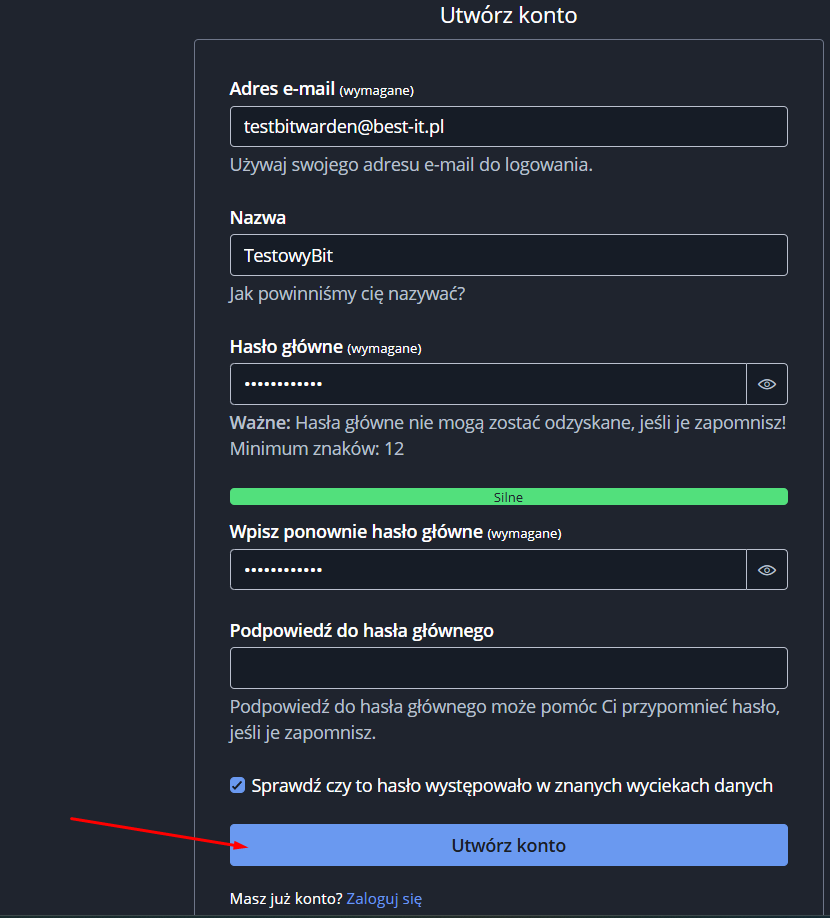](https://book.b24.best-it.pl/uploads/images/gallery/2025-01/Lksl7xJS9a1U7WfV-screenshot-52.png) #### **Logowanie do konta** 1. Po utworzeniu konta wróć na stronę główną i zaloguj się, wpisując swój e-mail oraz hasło główne. [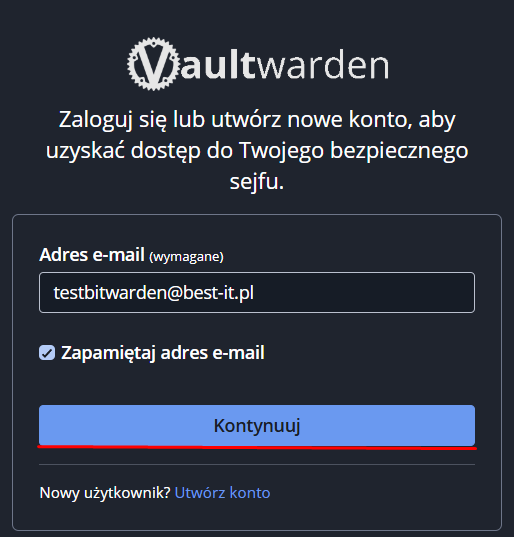](https://book.b24.best-it.pl/uploads/images/gallery/2025-01/BLwcruWe7pvhsmn8-screenshot-53.png) [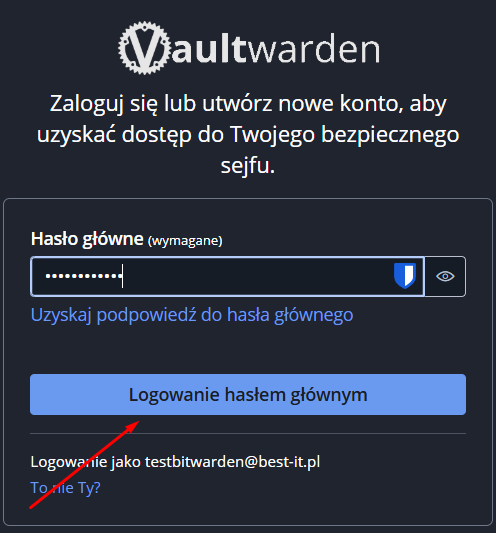](https://book.b24.best-it.pl/uploads/images/gallery/2025-01/T87B2MFr36vbUIrc-screenshot-54.png) 2. Po zalogowaniu zobaczysz swój sejf (początkowo pusty). 3. Po zalogowaniu zobaczysz na samej górze żółty komunikat o weryfikacji adresu mailowego. 4. Wyślijmy wiadomość o weryfikację, klikając Wyślij wiadomość [](https://book.b24.best-it.pl/uploads/images/gallery/2025-01/0KrdQBY26LBKNy0h-screenshot-55.png) 5. Po przejściu na nasz adres mailowy który wpisywaliśmy przy założeniu konta zobaczymy taką widomość, która przyjdzie od `testsejf@best-it.pl` [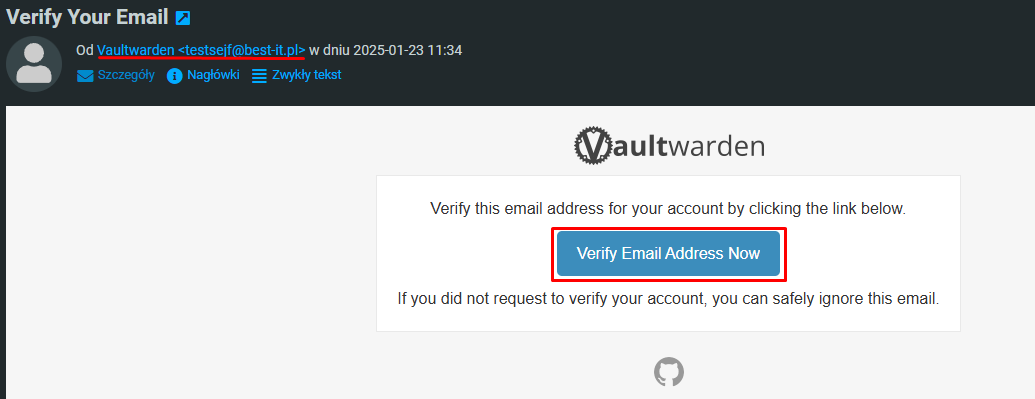](https://book.b24.best-it.pl/uploads/images/gallery/2025-01/bCbW3s2UZlWA8Knv-screenshot-56.png) 6. Naciskamy `Verify Email Address Now` 7. Możemy wrócić i zalogować się jak w Punkcie **Logowanie do konta** #### **Instalacja wtyczki do przeglądarki** 1. W polu Pierwsze kroki możemy nacisnąć na przycisk `Zainstaluj rozszerzenie przeglądarki`, przejdziemy do momentu gdzie możemy dodać wtyczkę do naszej przeglądarki za pomocą przycisku `Dodaj do Brave` (Przycisk może się różnić w zależności od używanej przeglądarki) 2. Następnie naciskamy `Dodaj rozszerzenie` [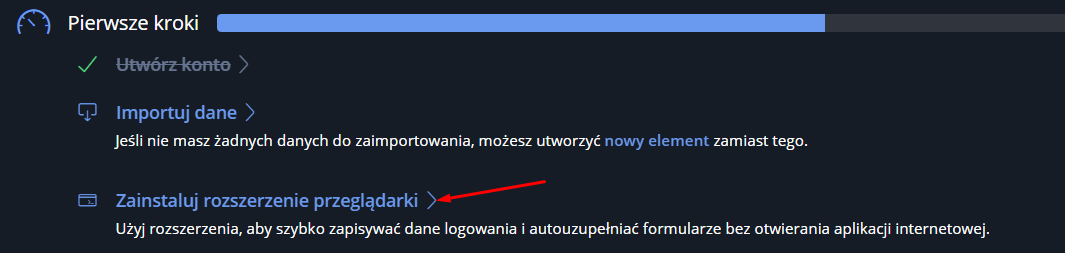](https://book.b24.best-it.pl/uploads/images/gallery/2025-01/YYL5L7BtfHrn8EvC-screenshot-57.png) [](https://book.b24.best-it.pl/uploads/images/gallery/2025-01/Nhfkp1dLxSDMZGsn-screenshot-58.png) [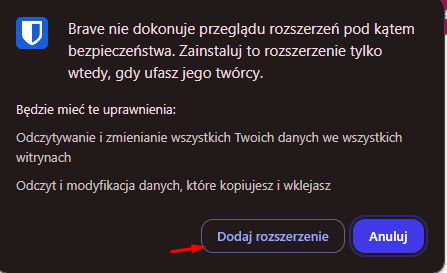](https://book.b24.best-it.pl/uploads/images/gallery/2025-01/Hkrr9JpZQpJuHOiJ-screenshot-59.png) 3. Następnie w prawym górnym roku naciskamy na ikonę Puzzla aby móc przypiąć nowo zainstalowaną wtyczkę za pomocą przycisku pinezki [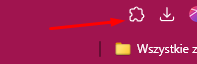](https://book.b24.best-it.pl/uploads/images/gallery/2025-01/DoDXLy1kTo2AF4wE-screenshot-60.png) [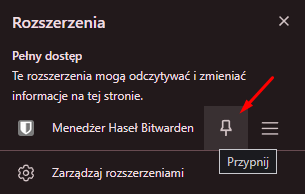](https://book.b24.best-it.pl/uploads/images/gallery/2025-01/oXzC3r5yZvCBTBcC-screenshot-61.png) #### Konfiguracja wtyczki 1. Klikamy na szarą ikonę w prawym górnym rogu i zmieniamy w opcji uzyskiwanie dostępu na samodzielnie hostowany [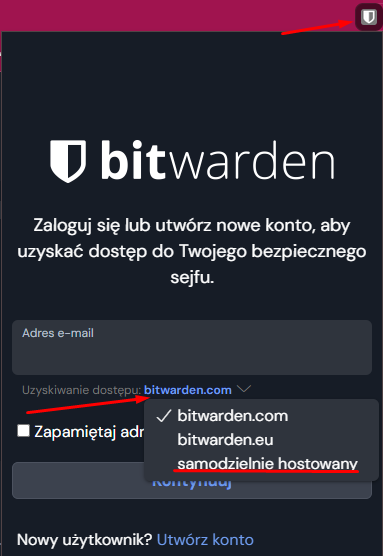](https://book.b24.best-it.pl/uploads/images/gallery/2025-01/2u0EWjKoxOEBnZWd-screenshot-62.png) 2. Następnie wpisujemy adres serwera sejfu, w tym wypadku: `https://testsejf.b24.best-it.pl/` i klikamy zapisz, następnie zamknij. [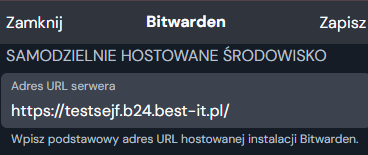](https://book.b24.best-it.pl/uploads/images/gallery/2025-01/YDEv1RYD6MOTHBUj-screenshot-63.png) 3. Teraz możemy zalogować się za pomocą wcześniej podanych danych takich jak email oraz hasło #### Dodanie pierwszego dostępu 1. Logujemy się na przykładową stronę 2. Po zalogowaniu na górze strony pokaże się pasek z pytaniem czy zapisać hasło do BitWardena [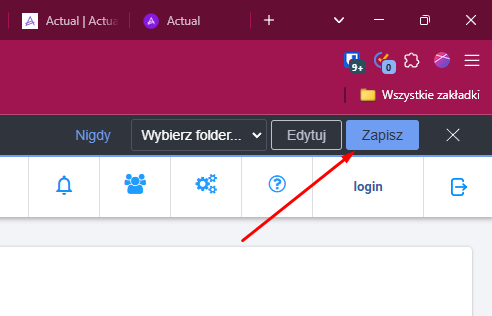](https://book.b24.best-it.pl/uploads/images/gallery/2025-01/JOj2JRsvfD5Bd8Ho-screenshot-75.png) 3. Gdy przejdziemy na stronę gdzie jesteśmy zalogowany do sejfu, możemy wpisać nazwę loginu który chcemy wyszukać [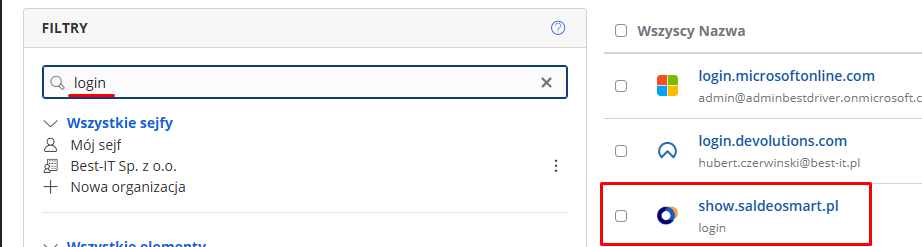](https://book.b24.best-it.pl/uploads/images/gallery/2025-01/RbtBqKp31Xv6lUBW-screenshot-76.png) Ukarze nam się zapisany login i hasło pod danym adresem strony internetowej. W moim wypadku zapisałem dane do systemu pod adresem **show.saldesmart.pl** ### **USTAWIENIA ZAAWANSOWANE** #### **Ustawienie autouzupełniania** 1. W rozszerzeniu Bitwarden, możemy przejść do **Ustawień** a następnie do **Autouzupełnianie** i zaznaczyć opcję aby wyświetlała się podpowiedź przy logowaniu [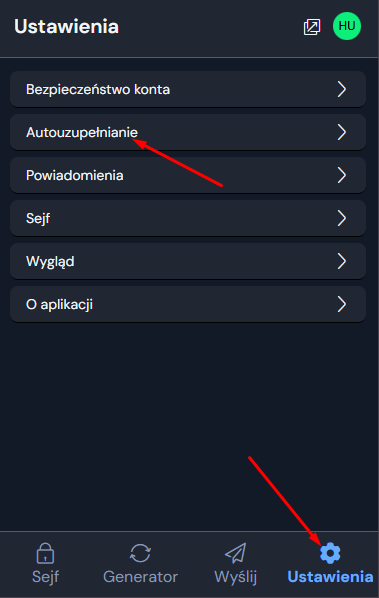](https://book.b24.best-it.pl/uploads/images/gallery/2025-01/vw3doFO0yO0gBuuH-screenshot-77.png) [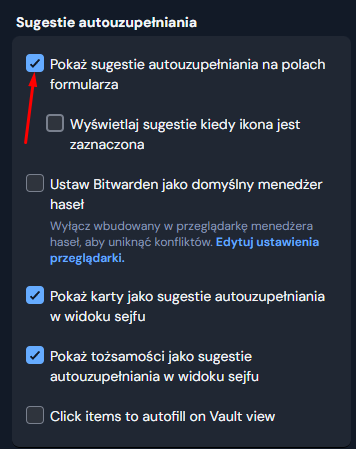](https://book.b24.best-it.pl/uploads/images/gallery/2025-01/MX9pKRAY3tmsHdH9-screenshot-78.png) 2. Poniżej możemy również włączyć autouzupełnianie po załadowaniu strony. Zalecam również zaznaczyć opcję HOST w polu **Domyślne wykrywanie dopasowania** [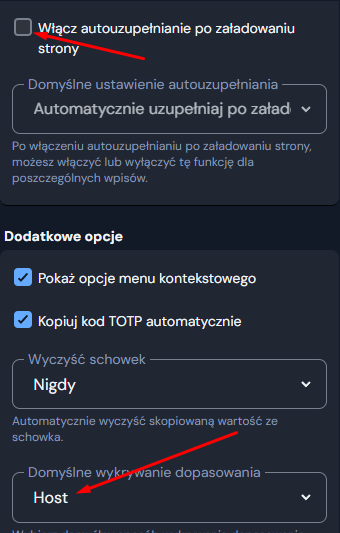](https://book.b24.best-it.pl/uploads/images/gallery/2025-01/6Ci4WYT71z8A2bNY-screenshot-79.png)